
Come stampare un poster di GTA 6 e la mappa di Leonida a casa (Guida gratis)
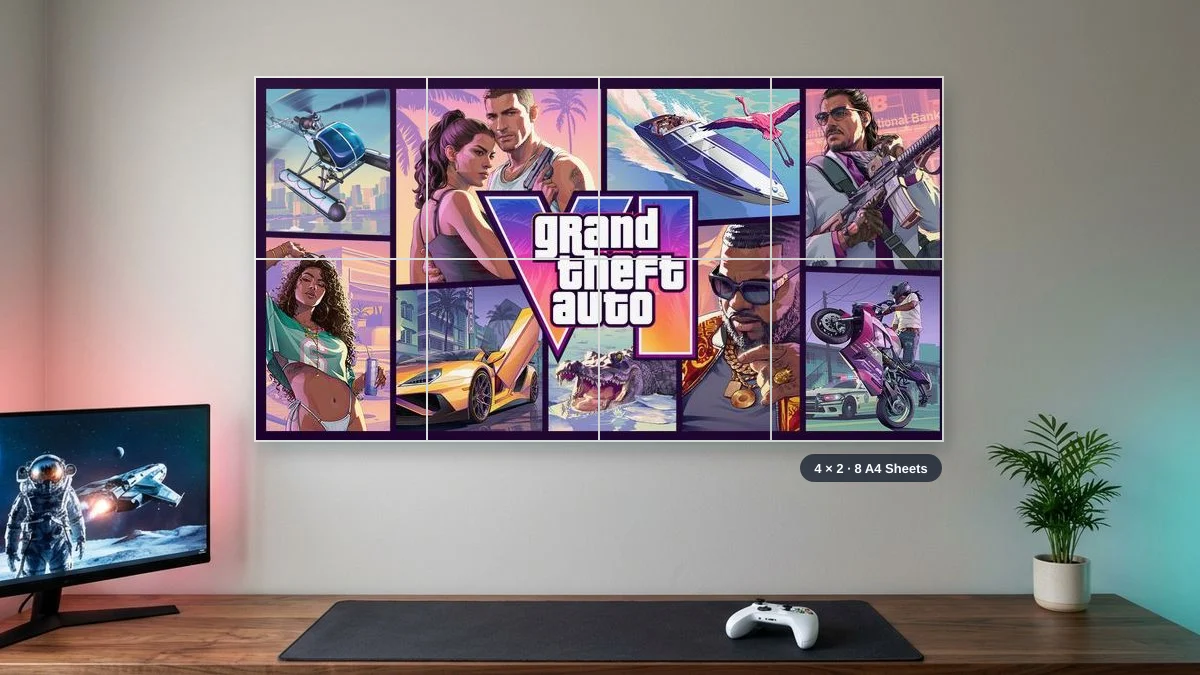
Perché stampare a casa il poster di GTA 6 o la mappa di Leonida?
Con l'uscita di Grand Theft Auto VI, chi ha scelto la copia digitale — o sente la mancanza della classica mappa pieghevole nella confezione — può comunque appendere in camera la copertina ufficiale o la mappa di Leonida. Con una normale stampante A4 o Letter dividi l'immagine in più fogli e assembli un grande poster in circa 20 minuti.
Su Rasterbator.org tutto gira al 100% nel tuo browser: nessuna immagine viene inviata ai server, non serve registrarsi e il PDF multipagina con segni di taglio ed etichette è completamente gratuito.
Passo 1: Scarica un file ad alta risoluzione
Rasterbator non ospita né distribuisce immagini protette da copyright. Parti sempre dalla fonte ufficiale:
- Artwork ufficiali e mappa di Leonida: Visita il sito ufficiale di GTA VI di Rockstar Games per scaricare copertine, sfondi di Vice City e mappe in alta definizione.
- Risoluzione e peso: Rasterbator elabora fino a 8.192 px senza ridimensionamento forzato e file fino a 40 MB. Se un JPG ufficiale a 300 DPI supera i 40 MB, salvalo localmente con il nostro Ridimensionatore Immagini per ridurne il peso senza perdere nitidezza, oppure ritaglia solo Vice City con il Ritaglia Immagini.
- Verifica la nitidezza: Controlla i tuoi screenshot con il Calcolatore DPI prima di stampare.
Passo 2: Scegli la griglia giusta per la parete
Abbina la griglia all'orientamento dell'immagine: verticale (2×3, 3×4, 4×5) per copertina e mappa di Leonida, orizzontale (4×2) per sfondi 16:9.
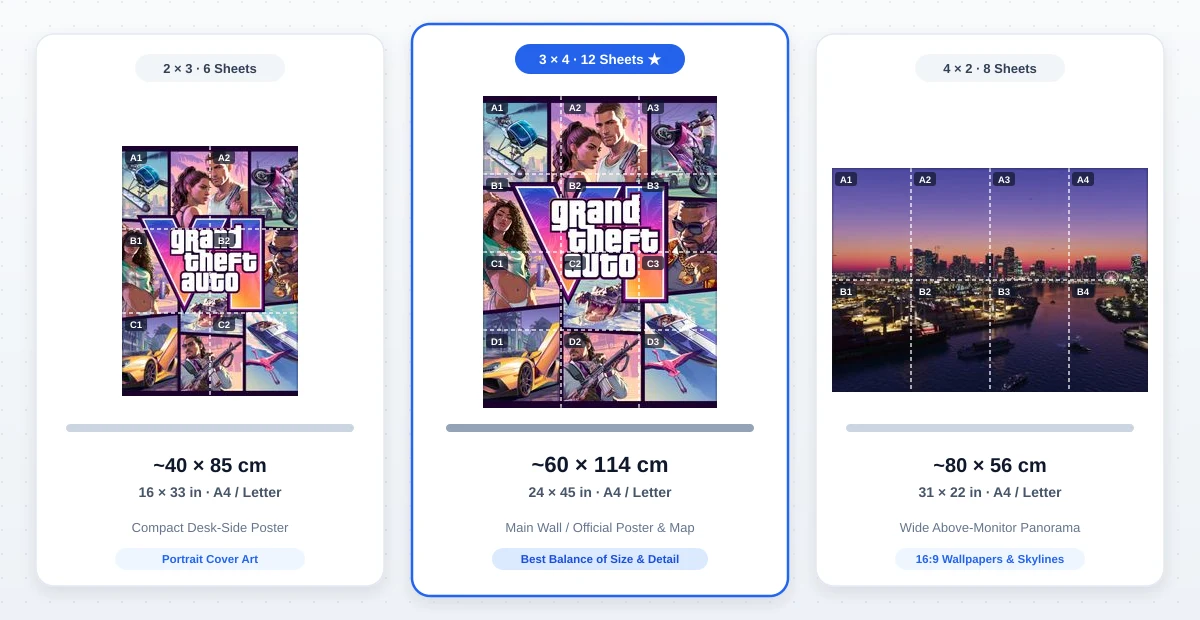
| Griglia | Fogli | Circa A4* | US Letter* | Uso consigliato |
|---|---|---|---|---|
| 2 × 3 | 6 | 37 × 82 cm | 15 × 30 in | Poster verticale compatto accanto al monitor |
| 3 × 4 (Consigliato) | 12 | 55 × 108 cm | 22,5 × 40 in | Parete principale: copertina o mappa |
| 4 × 2 (Panoramico) | 8 | 74 × 55 cm | 30 × 20 in | Skyline 16:9 di Vice City sopra la scrivania |
| 4 × 5 (Mappa gigante) | 20 | 74 × 135 cm | 30 × 50 in | Grande mappa da parete di Leonida leggibile |
*Calcolato con margini da 10 mm e sovrapposizione da 8 mm. Usa il Pianificatore Parete per misure esatte.
Passo 3: Scegli lo stile migliore (Senza effetto vs CMYK vs Mezzitoni a colori)
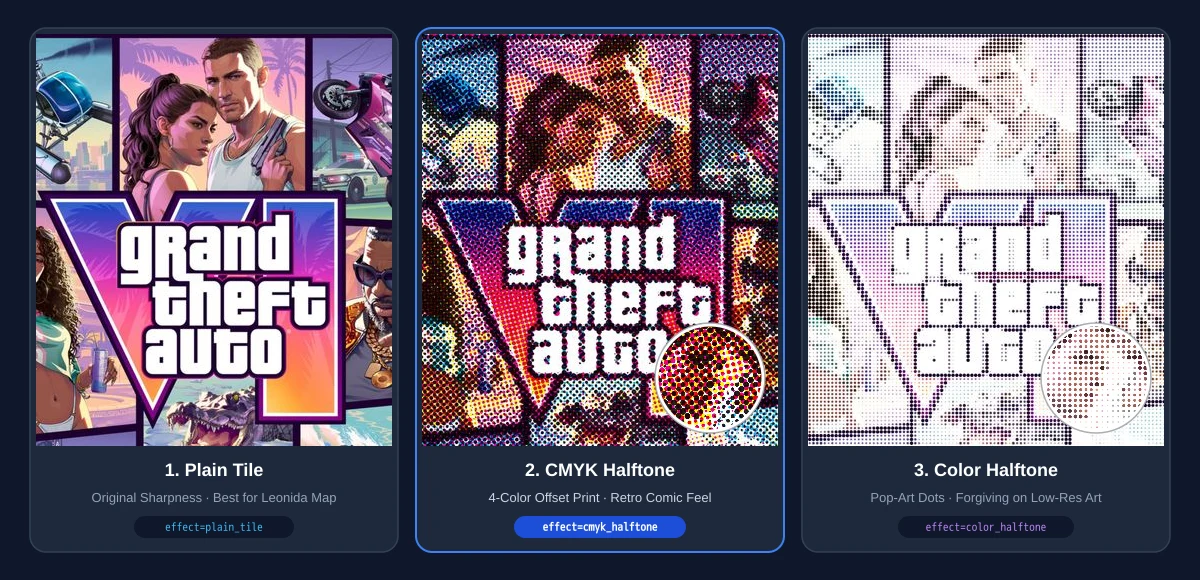
- Senza effetto (Plain Tile): Mantiene nitidi nomi di strade e dettagli — scelta ideale per la mappa di Leonida.
- Mezzitoni CMYK: Retino offset a 4 colori in stile fumetto retrò, perfetto per la copertina di GTA 6.
- Mezzitoni a colori: Look pop-art molto efficace anche partendo da screenshot 1080p.
Preset pronti in un clic
- Apri 3 × 4 nitido per copertina o mappa (Senza effetto)
- Apri 3 × 4 stile fumetto retrò (Mezzitoni CMYK)
- Apri 4 × 2 panoramico scrivania (Senza effetto)
- Apri 4 × 5 mappa gigante di Leonida (Senza effetto)
Passo 4: Impostazioni di stampa e montaggio perfetto
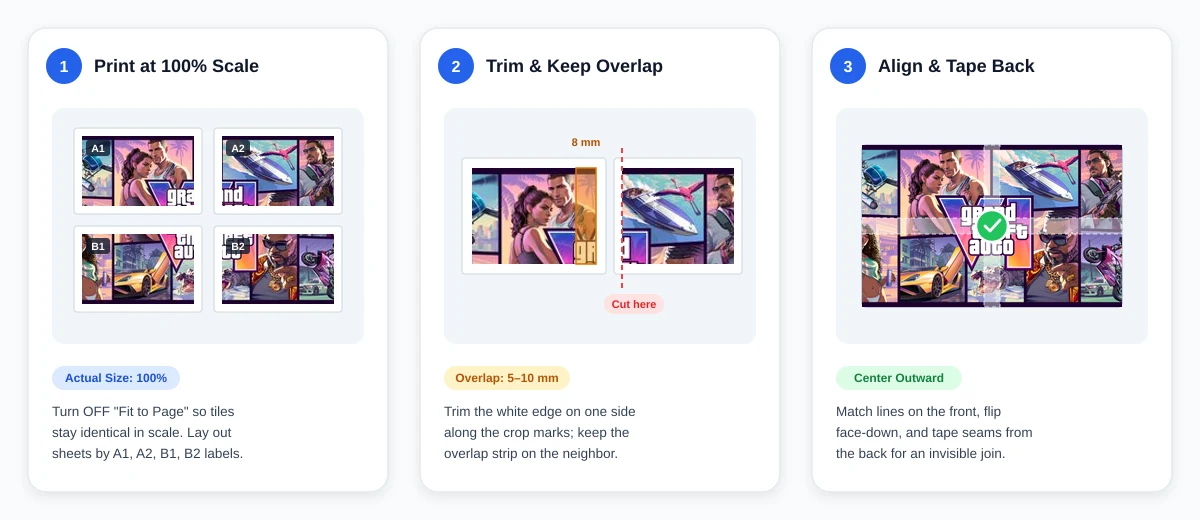
- Scala al 100% (Dimensioni effettive): Disattiva sempre «Adatta alla pagina» per evitare disallineamenti tra fogli.
- Carta opaca 120–160 g/m²: Mantiene piatti i colori neon ed evita riflessi.
- Fissa dal retro: Allinea gli 8 mm sul davanti, capovolgi e applica il nastro dal centro verso l'esterno. Scopri altri consigli nella Guida alla Stampa e nella Galleria Modelli.
Domande frequenti
Posso stampare solo la zona di Vice City dalla mappa?
Sì: ritaglia l'area che preferisci con il Ritaglia Immagini e inviala direttamente a Rasterbator.
Cosa faccio se il file ufficiale supera i 40 MB?
Risalvalo come JPG nel Ridimensionatore Immagini locale per portarlo sotto i 15 MB preservando la nitidezza di stampa.