
Como imprimir um pôster de GTA 6 e o mapa de Leonida em casa (Guia grátis)
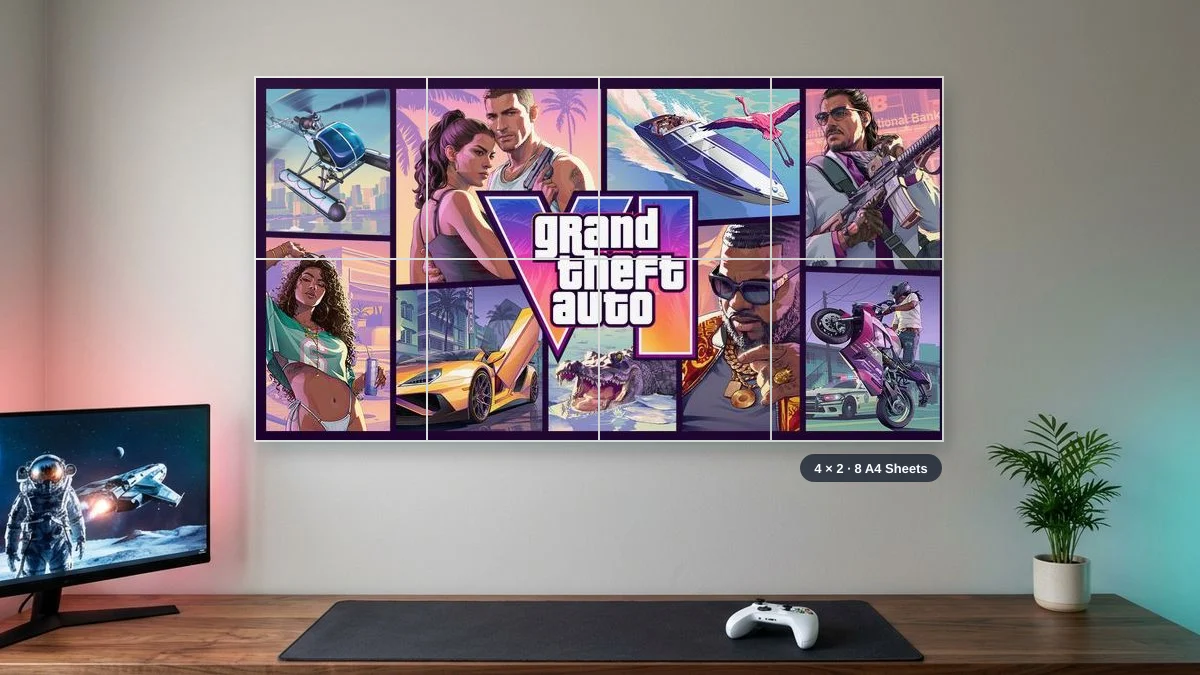
Por que imprimir seu próprio pôster de GTA 6 ou mapa de Leonida?
Com o lançamento de Grand Theft Auto VI, quem comprou a edição digital — ou sentiu falta do clássico mapa físico dobrável dentro da caixinha — ainda pode montar um pôster gigante no quarto sem gastar caro em gráfica. Com uma impressora A4 ou Carta comum, você divide qualquer arte em alta resolução e monta tudo na parede em cerca de 20 minutos.
No Rasterbator.org, o processamento ocorre 100% no seu navegador: suas imagens nunca saem do computador, não exige cadastro e o PDF multipágina com marcas de corte e numeração é totalmente gratuito.
Passo 1: Obtenha uma imagem oficial em alta resolução
O Rasterbator não hospeda nem distribui artes protegidas por direitos autorais. Para máxima nitidez, baixe da fonte oficial:
- Capa oficial e mapa de Leonida: Acesse o site oficial de GTA VI da Rockstar Games para baixar capas, papéis de parede de Vice City e o mapa em alta resolução.
- Pixels e limite de arquivo: O Rasterbator aceita até 8.192 px sem reduzir a resolução e arquivos de até 40 MB. Se um JPG oficial em 300 DPI passar de 40 MB, passe-o pelo nosso Redimensionador de Imagem local para salvar um JPG mais leve sem perder nitidez, ou recorte apenas Vice City no Recortador de Imagem.
- Teste a nitidez antes: Confira o tamanho ideal para capturas de tela na nossa Calculadora de DPI.
Passo 2: Escolha a grade ideal para sua parede
Combine a grade com a orientação da arte: vertical (2×3, 3×4, 4×5) para a capa oficial e o mapa de Leonida; horizontal (4×2) para cenas 16:9 de Vice City.
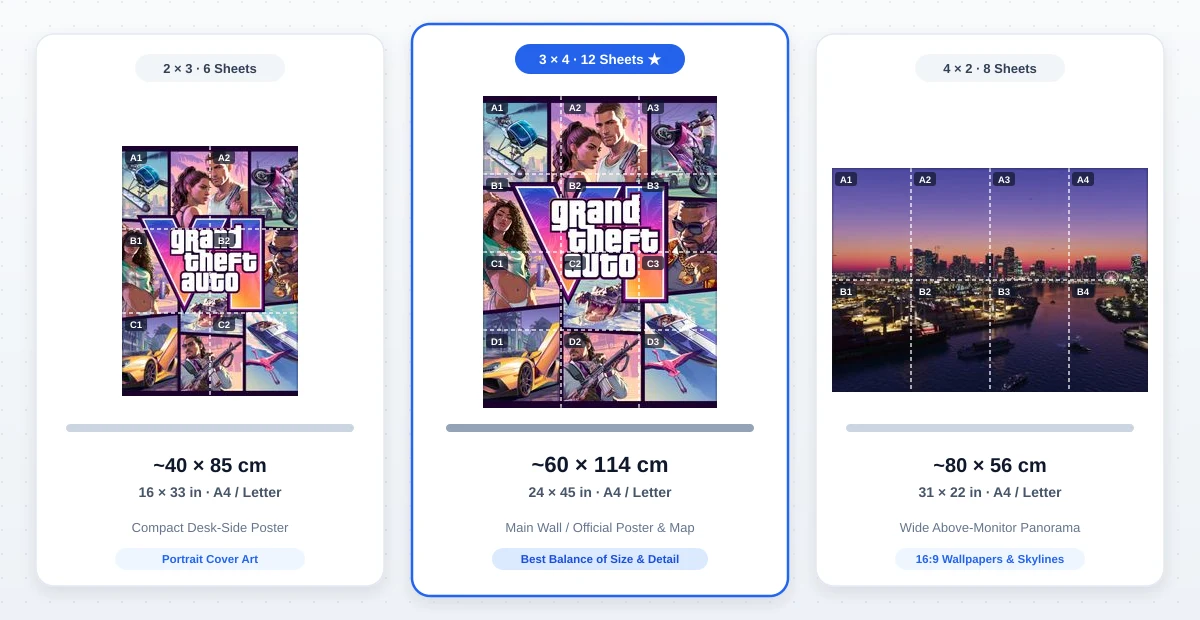
| Grade | Folhas | Aprox. A4* | Aprox. Carta* | Melhor uso |
|---|---|---|---|---|
| 2 × 3 | 6 | 37 × 82 cm | 15 × 30 pol | Pôster vertical compacto ao lado do monitor |
| 3 × 4 (Recomendado) | 12 | 55 × 108 cm | 22,5 × 40 pol | Parede principal: capa oficial ou mapa |
| 4 × 2 (Largo) | 8 | 74 × 55 cm | 30 × 20 pol | Panorama 16:9 de Vice City acima da mesa |
| 4 × 5 (Mapa gigante) | 20 | 74 × 135 cm | 30 × 50 pol | Mapa completo de Leonida com nomes legíveis |
*Estimado com margens de 10 mm e sobreposição de 8 mm. Use o Planejador de Parede para medidas exatas.
Passo 3: Escolha o melhor estilo (Sem efeito vs. CMYK vs. Meio-tom colorido)
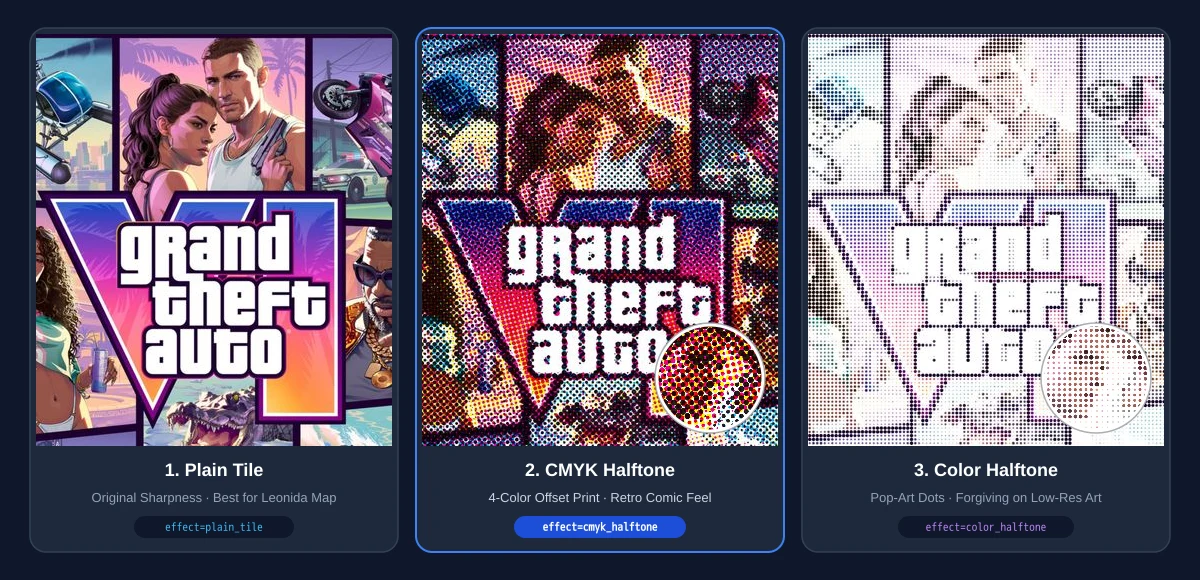
- Sem efeito (Plain Tile): Preserva cada linha e nome de rua. Escolha sempre esta opção para o mapa de Leonida.
- Meio-tom CMYK: Cria retícula de 4 cores estilo revista/quadrinhos retrô — combina perfeitamente com o traço de GTA 6.
- Meio-tom colorido: Estilo pop-art que fica ótimo mesmo em capturas 1080p de menor resolução.
Predefinições prontas em um clique
- Abrir 3 × 4 nítido para capa ou mapa (Sem efeito)
- Abrir 3 × 4 estilo retrô (Meio-tom CMYK)
- Abrir 4 × 2 panorâmico para mesa (Sem efeito)
- Abrir 4 × 5 mapa gigante de Leonida (Sem efeito)
Passo 4: Impressão correta e montagem sem falhas
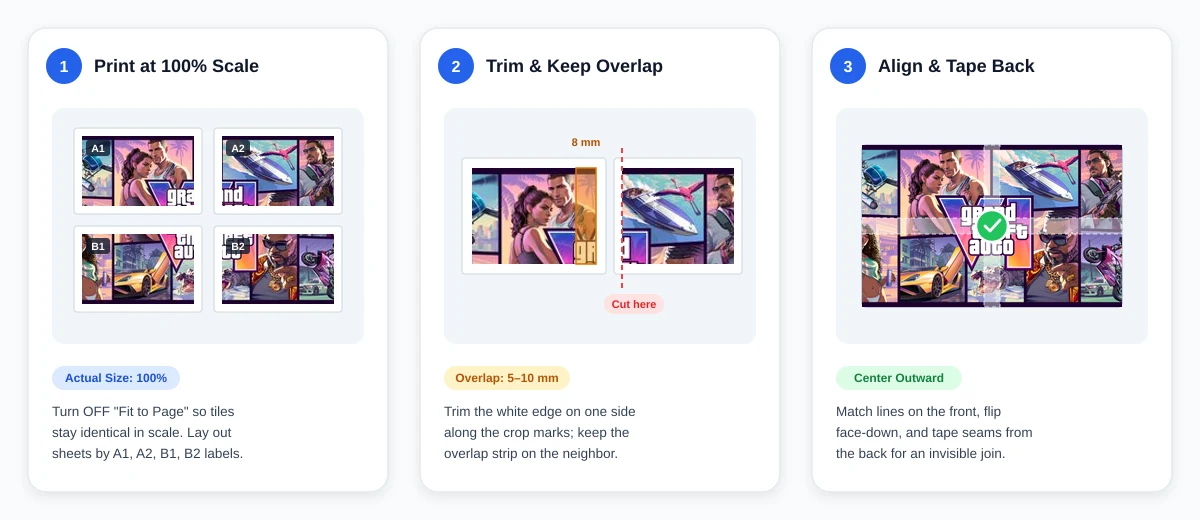
- Escala em 100% (Tamanho real): Desative "Ajustar à página" para que nenhuma folha fique menor que a vizinha.
- Papel fosco 120–160 g/m²: Evita ondulação com a tinta neon e elimina reflexos de LEDs.
- Cole pelo verso: Alinhe a faixa de 8 mm pela frente, vire e passe fita transparente do centro para fora. Veja mais no Guia de Impressão e na Galeria de Modelos.
Perguntas frequentes
Posso imprimir só a região de Vice City do mapa?
Sim. Use o Recortador de Imagem para selecionar a área desejada e envie direto para o Rasterbator.
E se o arquivo oficial passar de 40 MB?
Reexporte-o em JPG no Redimensionador de Imagem local — o peso cai abaixo de 15 MB mantendo a qualidade de impressão.