
如何在家打印巨幅 GTA 6 海报与 Leonida 大地图(免费多页拼贴指南)
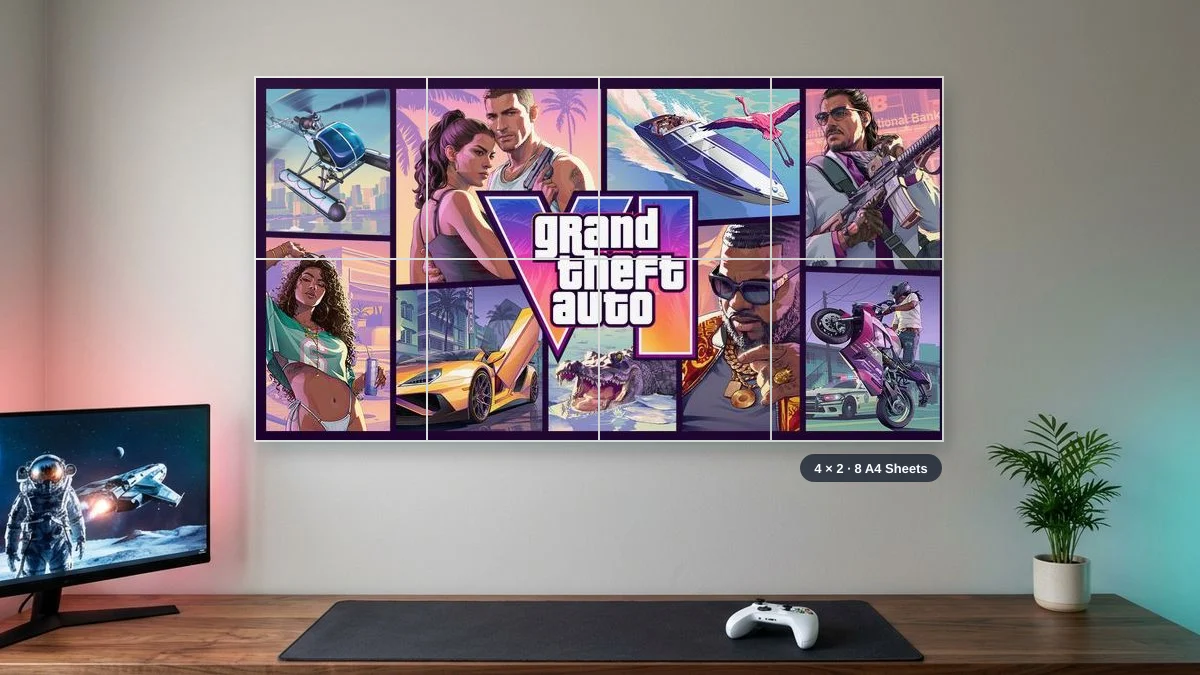
为什么自己在家打印 GTA 6 海报和 Leonida 地图?
《GTA 6》正式发售后,无论是买了数字版,还是发现标准实体盒装不再附赠纸质大地图,很多玩家依然想在电竞桌上方挂一张经典的大幅封面海报或 Leonida 地图。去图文店定制大幅喷绘动辄几十到上百元,还得等排版和发货;其实用家里普通的 A4 / Letter 打印机,配合多页切片拼贴,20 分钟就能自己拼出一整面墙的巨幅海报。
Rasterbator.org 的海报切片与渲染完全在你的浏览器本地运行:图片不会上传到任何服务器、不需要注册登录,导出带裁切线、页码编号和拼装指南的多页 PDF 完全免费。
第一步:先准备好高清原图素材
本站不托管也不分发任何游戏版权原图,为了保证打印出来的字迹和人物线条清晰,建议按下面方式准备素材:
- 官方封面与 Leonida 地图:直接前往 Rockstar Games 官网 GTA VI 页面 下载官方高清封面图、Vice City 壁纸或地图文件。
- 核对像素与文件大小:Rasterbator 原生支持最长边 8,192 px 以内的图片无损进入处理(超过才自动等比缩放),单文件上传上限为 40 MB(支持 JPG / PNG / WebP / GIF / PDF)。如果你下载到的官方 300 DPI 原图超过 40 MB,可以先用本站纯本地的 图片缩放工具 保持高分辨率重新保存一份 JPG(通常体积会降到 10–15 MB,清晰度肉眼无差别);如果只想打印 Vice City 局部区域,可以先用 图片裁剪工具 裁好再一键送进海报工具。
- 提前确认清晰度:如果你用的是游戏截图或同人壁纸,不确定能放多大,可以先在 DPI 计算器 里输入像素测一下推荐尺寸。
第二步:根据墙面和画面比例选对网格
新手最容易踩的坑是把竖版封面硬拉伸到正方形纸格里。记住一个原则:竖版官方封面 / Leonida 地图用竖向网格(2×3、3×4、4×5);16:9 的 Vice City 夜景壁纸或横版拼图用横向网格(4×2、5×3)。
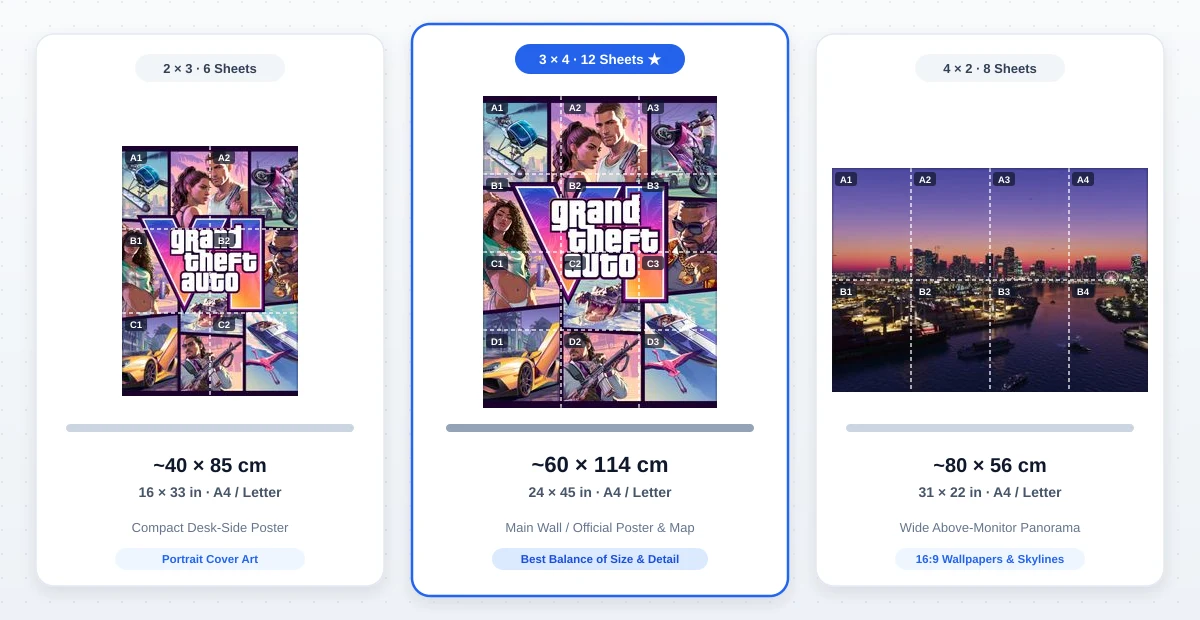
| 网格(宽 × 高) | 总页数 | A4 成品约* | US Letter 约* | 推荐场景 |
|---|---|---|---|---|
| 2 × 3 | 6 张 | 37 × 82 cm | 15 × 30 in | 书桌侧面或宿舍床头的紧凑竖版海报 |
| 3 × 4(最推荐) | 12 张 | 55 × 108 cm | 22.5 × 40 in | 卧室/电竞房主墙封面海报或清晰地图 |
| 4 × 2(横幅) | 8 张 | 74 × 55 cm | 30 × 20 in | 显示器正上方的 16:9 罪恶都市天际线/横版封面 |
| 4 × 5(巨幅地图) | 20 张 | 74 × 135 cm | 30 × 50 in | 挂墙速查的巨幅 Leonida 全境大地图 |
*按默认 10 mm 打印页边距与 8 mm 拼接重叠估算;如果改用无边距或 5 mm 窄边距,成品尺寸还会再大 6%–10%。想按自家墙面精确算页数,可以先用 墙面规划器。
第三步:选对打印风格(原图无效果 vs CMYK 网点 vs 彩色半色调)
不同类型的 GTA 6 素材适合完全不同的渲染风格。下面是用本站真实算法在官方封面图上跑出来的三组实测效果对比,打印前先看清差别:
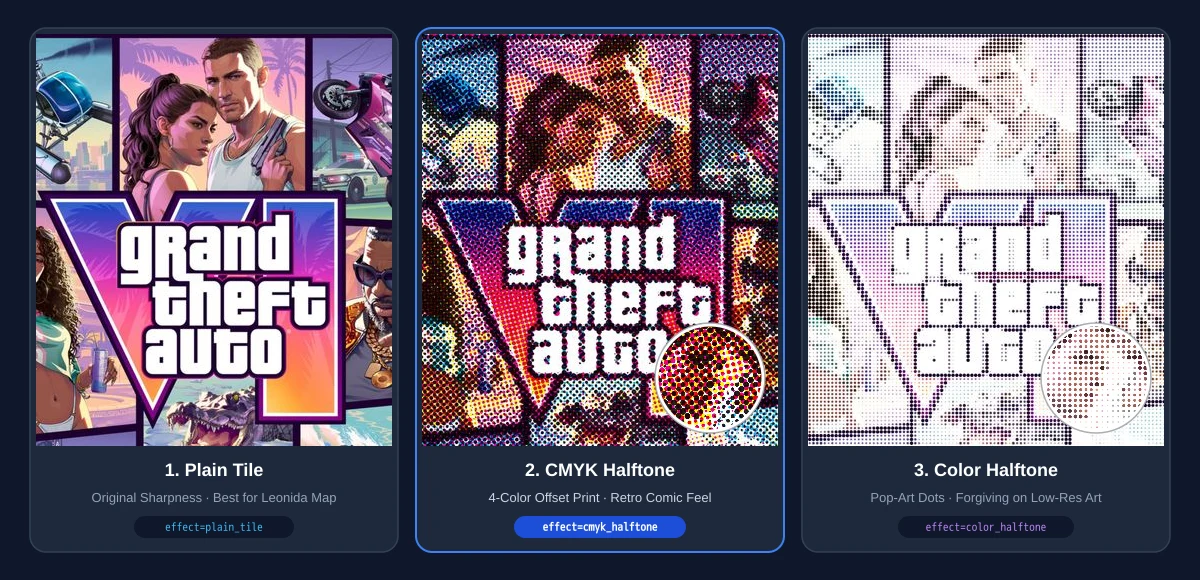
- 无效果 / 原图平铺(Plain Tile):完整保留每一个像素与小字细节。打印 Leonida 地图时务必选这一项,路名和图标才不会糊掉。
- CMYK 四色网点(CMYK Halftone):模拟经典印刷机的青/品红/黄/黑四色套印网屏。GTA 封面本身就是高对比美漫线条风,叠上 CMYK 网点后非常有复古杂志海报的印刷质感。
- 彩色半色调(Color Halftone):用粗颗粒波普圆点重构画面。如果你手头只有 1080p 截图或分辨率偏低的同人图,用半色调放大反而会显得像刻意设计的波普艺术品,不会暴露马赛克。
一键直达预设(点开直接传图)
不用自己慢慢调参数,直接点下面对应场景即可打开主工具(已自动预填页数、保持比例不拉伸、8 mm 重叠边、裁切线和页码编号):
- 3 × 4 高清原图封面 / 地图预设(无效果) — 12 张,细节锐利、不拉伸变形
- 3 × 4 复古美漫风封面预设(CMYK 四色网点) — 12 张,复古印刷胶片质感
- 4 × 2 书桌横幅预设(无效果) — 8 张,适合 16:9 夜景壁纸与横版合集
- 4 × 5 巨幅 Leonida 地图预设(无效果) — 20 张,满墙大地图清晰看路标
第四步:打印设置避坑与无白缝拼接
下载多页 PDF(或单页 JPG 压缩包)后,决定最终上墙像不像成品海报的关键,就在下面 3 步:
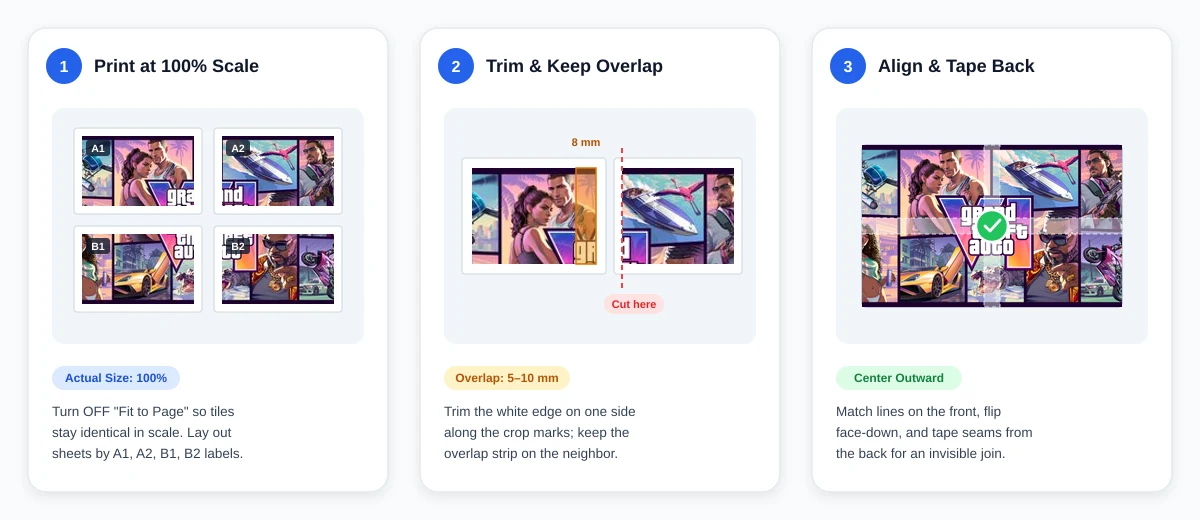
- 打印缩放务必选“100% / 实际大小”:千万别勾选“适应页面大小”或“缩小以适应”,否则每张纸的边缘比例都会偏差,拼起来接缝对不齐。建议先只打第 1 页试印确认。
- 优先用 120–160g 哑光纸:普通 80g 复印纸虽然也能打,但 GTA 6 封面霓虹色彩饱满、墨量偏大,薄纸容易吸水起皱;换稍厚的哑光彩喷纸不仅平整,而且在电竞灯下不反光。
- 只裁一侧、利用 8 mm 重叠边从背面贴:在 Rasterbator 第 5 步保持开启 8 mm 重叠 与裁切线。每对相邻纸张只需裁掉其中一侧白边,在正面精准对齐图案边缘,然后翻到背面用透明胶带从中心向外逐张粘牢。
- 无痕上墙更省心:租房和宿舍推荐用蓝丁胶或低粘美纹纸胶带。更多打印机色彩与纸张技巧可看 打印技巧指南,或去 模板库 浏览更多艺术风格。
常见问题 FAQ
能不能只把 Leonida 地图里的 Vice City 局部放大打印?
完全可以。先用本站的 图片裁剪工具 把整张地图里最常去的城区裁出来,再点击「在 Rasterbator 中打开」,直接把局部区域放大成 6–12 张的超大高清战术图。
官方下载的地图压缩包解压后超过 40 MB 上传不了怎么办?
为了保证手机和笔记本浏览器本地处理不卡顿,主工具默认限制单文件不超过 40 MB。你可以先在本地打开 图片缩放工具(保持原尺寸或把长边设为 6000–8000 px),重新导出为 JPG,体积通常会降到 8–15 MB,打印清晰度几乎没有损失。
上传 GTA 6 图片会存到你们的服务器吗?
不会。主工具的切片、半色调渲染和 PDF/ZIP 打包全部在你的浏览器内存里完成,图片全程不会离开你的电脑或手机。