
Cómo imprimir un póster de GTA 6 y el mapa de Leonida en casa (Guía gratis)
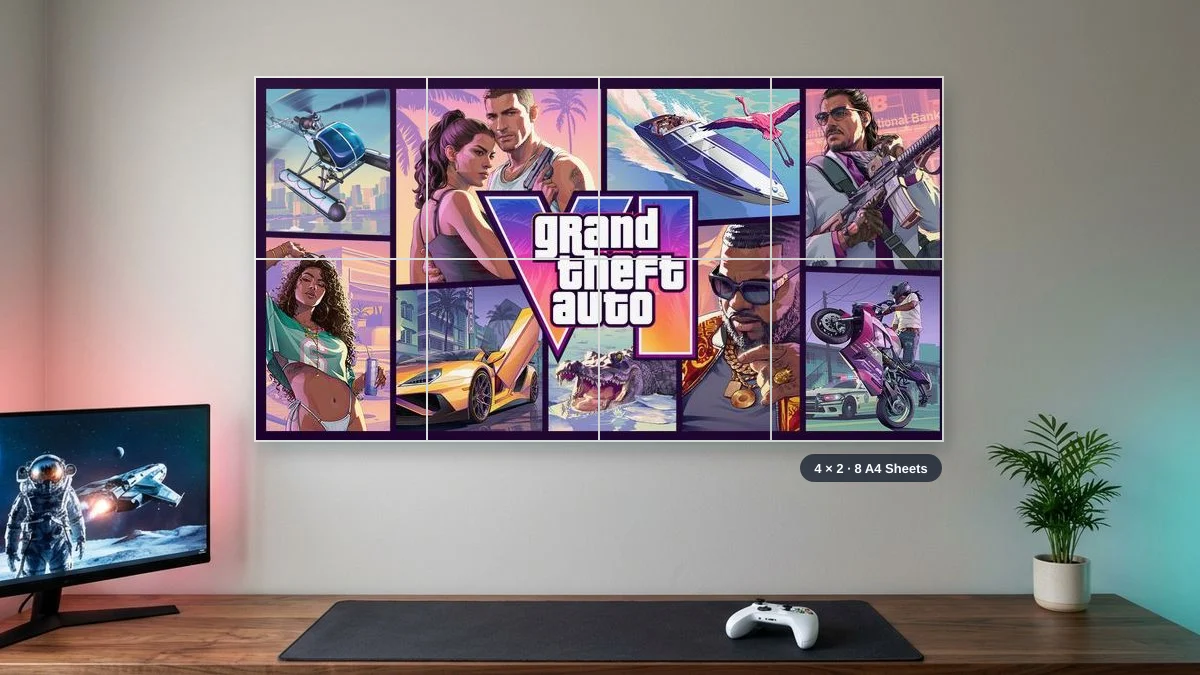
¿Por qué imprimir tu propio póster de GTA 6 o el mapa de Leonida?
Con el lanzamiento de Grand Theft Auto VI, quienes compraron la edición digital —o echaron de menos el clásico mapa físico plegable dentro de la caja— buscan formas rápidas de llevar el arte de Vice City a su pared. En lugar de pagar envíos caros o esperar días a una imprenta, puedes dividir cualquier arte oficial en alta resolución en varias hojas A4 o Carta y montar un póster gigante en casa en unos 20 minutos.
En Rasterbator.org todo funciona 100% en tu navegador: tus archivos nunca se suben a un servidor, no necesitas crear cuenta y el PDF multipágina con marcas de corte, etiquetas y guía de montaje es totalmente gratis.
Paso 1: Consigue una imagen oficial en alta resolución
Rasterbator no aloja ni redistribuye material con derechos de autor. Para lograr la máxima nitidez, empieza desde una fuente oficial:
- Arte oficial y mapa de Leonida: Entra en el sitio oficial de GTA VI de Rockstar Games para descargar las portadas, fondos de pantalla y el mapa en alta definición.
- Resolución y peso del archivo: Rasterbator procesa hasta 8.192 px en el lado largo sin reducir calidad y admite archivos de hasta 40 MB (JPG, PNG, WebP, GIF o PDF). Si un JPG oficial a 300 DPI supera los 40 MB, pásalo por nuestro Redimensionador de Imágenes local para guardar un JPG ligero manteniendo la nitidez, o recorta solo Vice City con el Recortador de Imágenes.
- Comprueba la nitidez: Si usas una captura del juego, revisa el tamaño máximo recomendado en nuestra Calculadora de DPI.
Paso 2: Elige la cuadrícula ideal para tu pared
Ajusta la cuadrícula a la orientación de la imagen: vertical (2×3, 3×4, 4×5) para la portada oficial o el mapa de Leonida, y horizontal (4×2) para fondos 16:9 de Vice City.
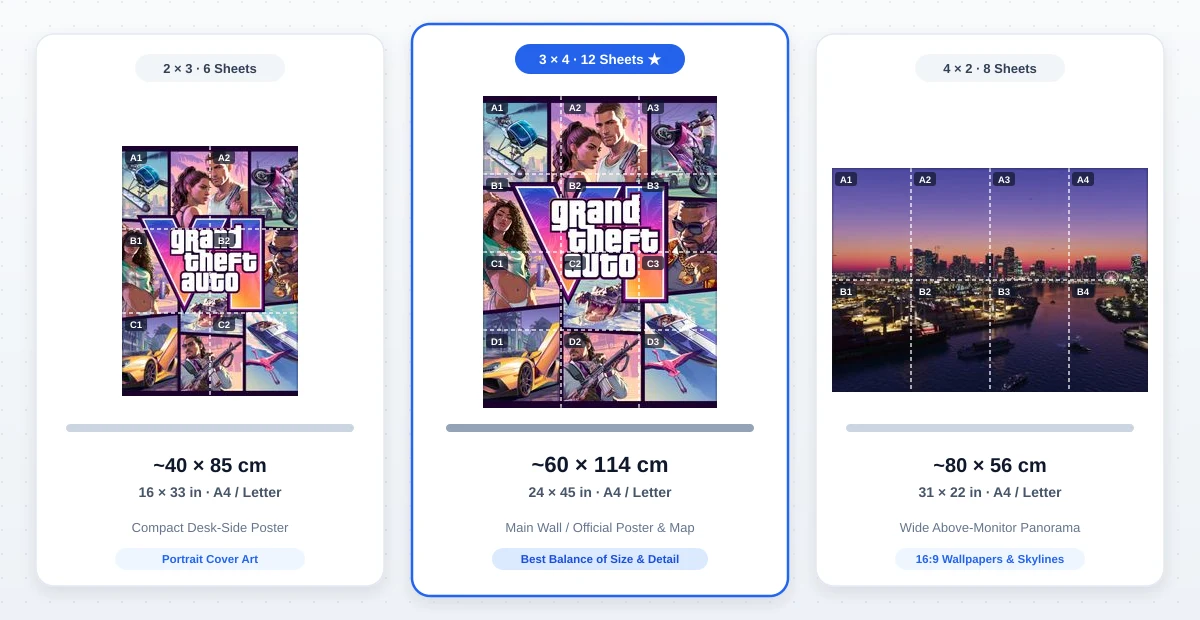
| Cuadrícula | Hojas | Tamaño A4* | Tamaño Carta* | Uso recomendado |
|---|---|---|---|---|
| 2 × 3 | 6 | 37 × 82 cm | 15 × 30 in | Póster vertical compacto junto al monitor |
| 3 × 4 (Recomendado) | 12 | 55 × 108 cm | 22,5 × 40 in | Pared principal: portada oficial o mapa |
| 4 × 2 (Panorámico) | 8 | 74 × 55 cm | 30 × 20 in | Fondos 16:9 de Vice City sobre el escritorio |
| 4 × 5 (Mapa gigante) | 20 | 74 × 135 cm | 30 × 50 in | Mapa mural completo de Leonida con nombres legibles |
*Calculado con márgenes de 10 mm y solapamiento de 8 mm. Calcula el ajuste exacto a tu pared con el Planificador de Pared.
Paso 3: Elige el estilo adecuado (Sin efecto vs. CMYK vs. Semitono)
Aquí tienes una comparación real generada por el motor de Rasterbator sobre la portada oficial de GTA 6:
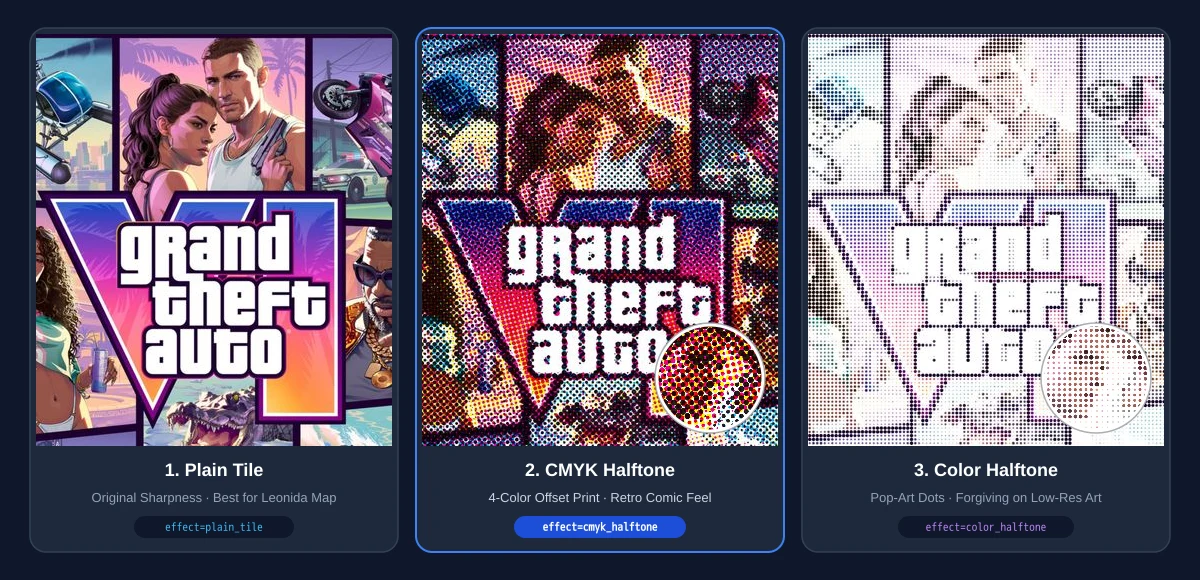
- Sin efecto (Plain Tile): Conserva cada línea y texto pequeño. Imprescindible para el mapa de Leonida y portadas en alta resolución.
- Semitono CMYK: Separa la imagen en tramas de 4 tintas estilo cómic/imprenta clásica — queda espectacular con la ilustración de GTA 6.
- Semitono en color: Convierte la imagen en puntos estilo pop-art; disimula muy bien capturas 1080p de menor resolución.
Accesos directos con ajustes listos
- Abrir 3 × 4 nítido para portada o mapa (Sin efecto)
- Abrir 3 × 4 estilo cómic retro (Semitono CMYK)
- Abrir 4 × 2 panorámico sobre escritorio (Sin efecto)
- Abrir 4 × 5 mapa gigante de Leonida (Sin efecto)
Paso 4: Ajustes de impresión y montaje sin marcas
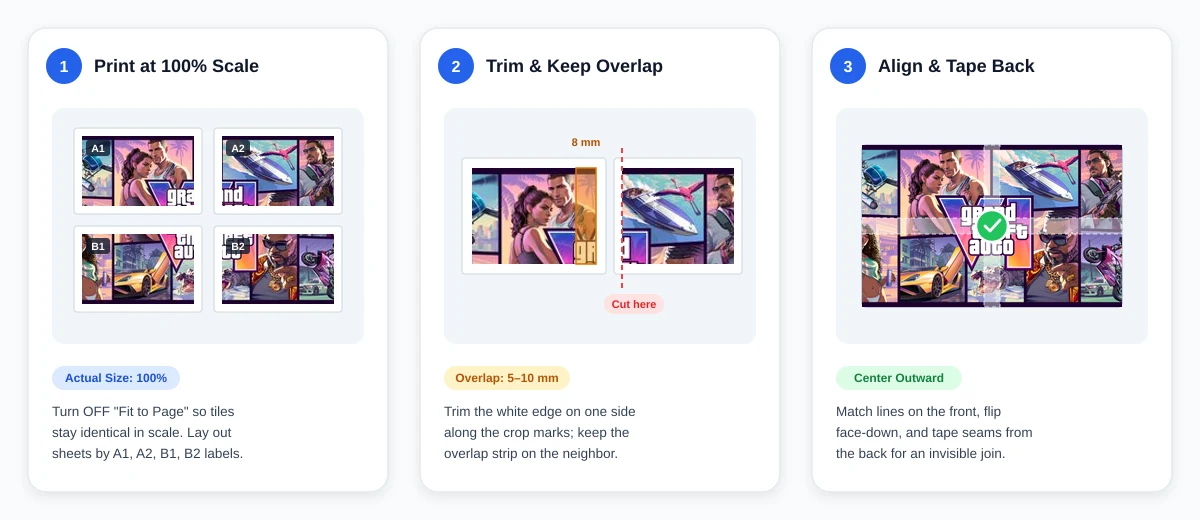
- Escala al 100% (Tamaño real): Desactiva siempre «Ajustar a la página» para que todas las hojas encajen con precisión milimétrica.
- Papel mate de 120–160 g/m²: Evita que los colores neón ondulen el papel y elimina reflejos molestos.
- Recorta un lado y pega por detrás: Alinea el solapamiento de 8 mm por el frente, gira las hojas y fija las uniones por detrás desde el centro hacia fuera. Consulta más trucos en nuestra Guía de Impresión o explora la Galería de Plantillas.
Preguntas frecuentes
¿Puedo imprimir solo una zona del mapa de Leonida?
Sí. Recorta primero la ciudad o isla que prefieras con nuestro Recortador de Imágenes y pásala directamente a Rasterbator.
¿Qué hago si el mapa oficial pesa más de 40 MB?
Ábrelo en el Redimensionador de Imágenes local y guárdalo como JPG sin perder detalle visible: bajará por debajo de 15 MB al instante.