Imprimir una Imagen Grande en Varias Hojas
En esta página(6)
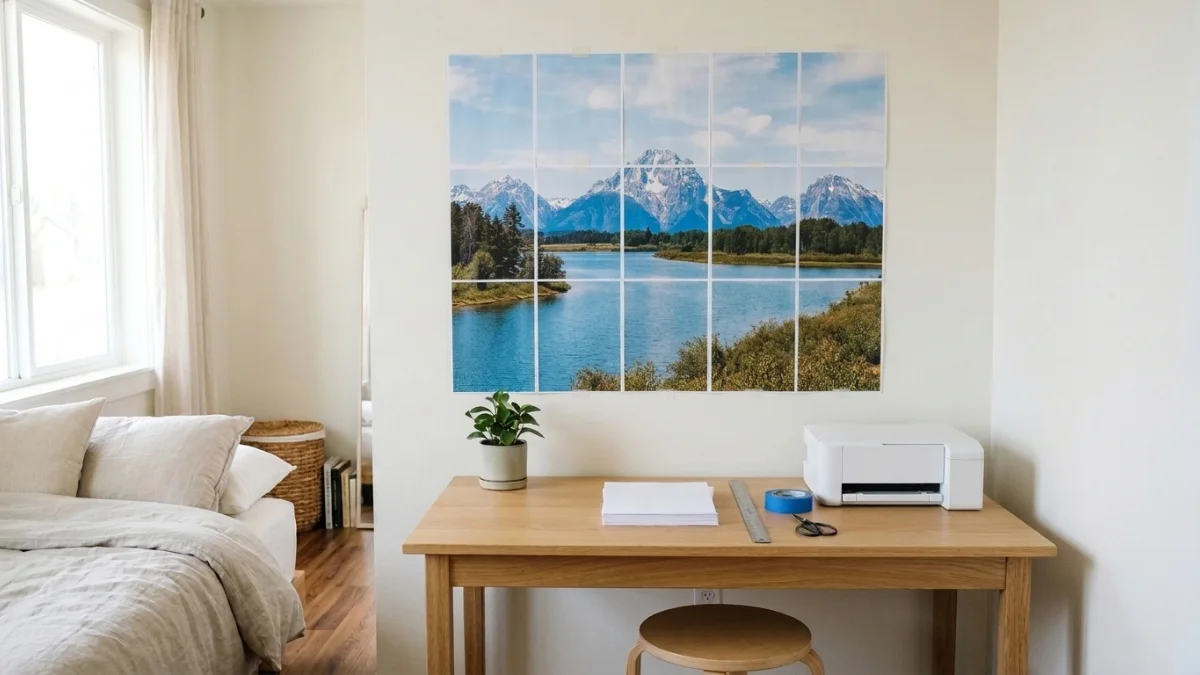
Respuesta rápida: Para imprimir una imagen grande en varias hojas gratis desde tu celular, Mac o PC sin instalar programas ni registrarte, abre Rasterbator.org, sube tu foto o PDF, elige papel Carta (US Letter 8.5 × 11 in) o A4, deja Mosaico plano (Sin efecto) para conservar tu foto original nítida, descarga el PDF gratis con marcas de corte y etiquetas A1 / B2, e imprime al 100 % (Tamaño real) con «Ajustar a página» desactivado.
¿Por qué usar un divisor online en lugar de Paint, Excel o Word?
- Funciona desde el celular (Android y iPhone): Sin bajar aplicaciones pesadas ni crear cuenta; sube la imagen directo de tu galería o WhatsApp.
- Resuelve el límite de Canva y Mac: Ni Vista Previa en Mac ni Canva dividen un diseño automáticamente en hojas caseras — exporta tu PNG o PDF de Canva y divídelo aquí en segundos.
- Incluye marcas de corte, solapamiento y etiquetas A1/B2: A diferencia de Paint o Excel, cada hoja indica su posición exacta para armar un póster sin huecos.
- Sin límite de páginas ni marca de agua: La exportación principal en PDF y ZIP es 100 % gratuita y local en tu navegador.
Paso 1: Elige cuántas hojas Carta (Letter) o A4 necesitas
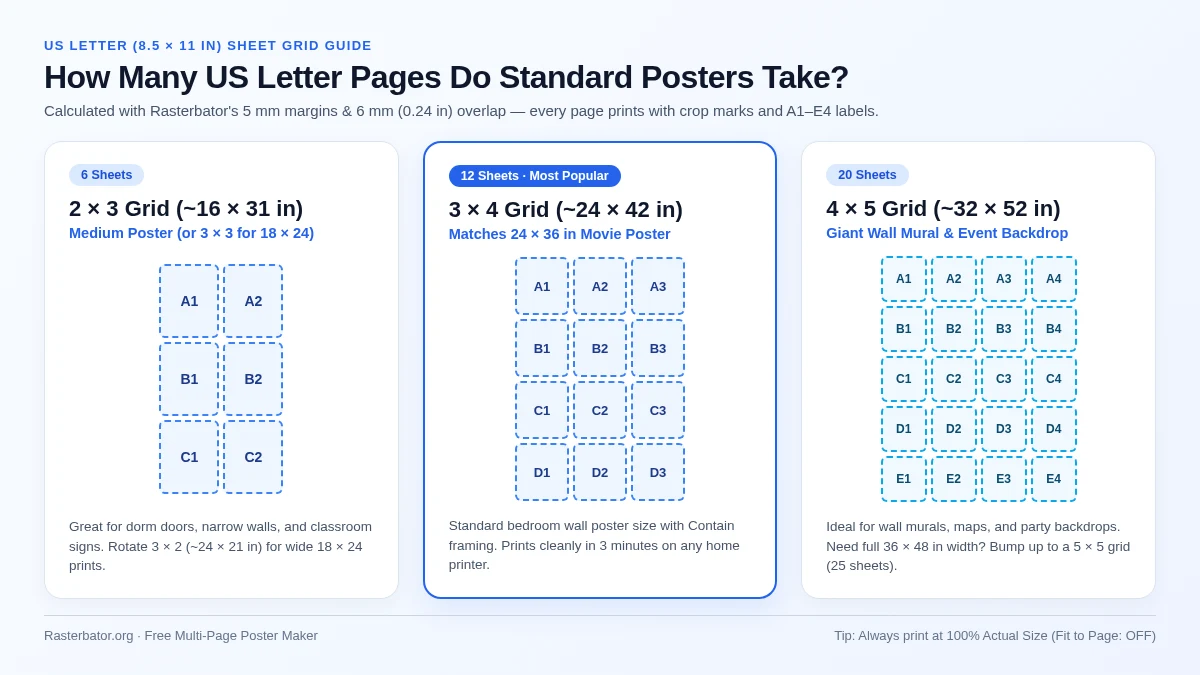
| Tamaño del póster | Cuadrícula | Hojas | Medida Carta / A4 aprox. | Uso ideal |
|---|---|---|---|---|
| Pequeño | 2 × 2 | 4 | 38 × 51 cm (15 × 20 in) | Carteles escolares, decoración rápida |
| Mediano (18 × 24 in) | 2 × 3 | 6 | 38 × 78 cm (16 × 31 in) | Póster vertical para habitación o aula |
| Grande (24 × 36 in) | 3 × 4 | 12 | 58 × 104 cm (24 × 41 in) | Tamaño clásico de póster de cine |
| Gigante (36 × 48 in) | 4 × 5 | 20 | 80 × 130 cm (32 × 51 in) | Murales, cartulinas grandes y fiestas |
¿Quieres calcular las hojas exactas para tu pared? Usa el Planificador de Pared.
Paso 2: Abre un ajuste preconfigurado en 1 clic (sin deformar la foto)
- Carta (US Letter) 2 × 2 — 4 hojas (Foto original)
- Carta (US Letter) 2 × 3 — 6 hojas (Foto original)
- Carta (US Letter) 3 × 4 — 12 hojas (Póster grande)
- A4 3 × 4 — 12 hojas (Foto original)
Paso 3: ¿Tu foto de WhatsApp o Pinterest se ve borrosa al ampliarla?
Las fotos descargadas de redes sociales suelen medir menos de 1.000 px y se pixelan al imprimirlas en 12 hojas. Puedes comprobar el DPI en la Calculadora de DPI y usar la mejora de nitidez con IA integrada en el Paso 1 (ampliación 4× para fotos ≤1 MP y 2× para 1–4 MP) o el Ampliador de imágenes. El PDF multipágina normal siempre es gratis; la descarga mejorada con IA está incluida en el pase opcional de 7 días ($4.99 pago único, sin suscripción).
Paso 4: Ajustes exactos de impresión y pegado sin desfase
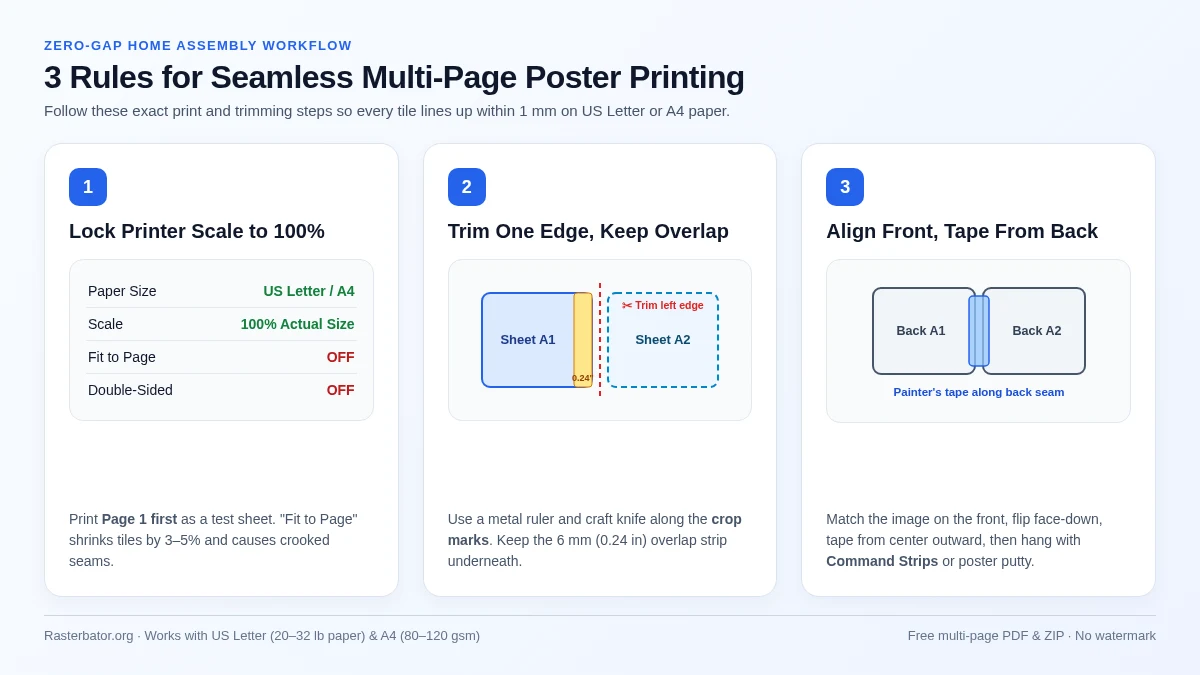
- Escala al 100 % (Tamaño real): Desactiva siempre «Ajustar a la página» para que las hojas no se encojan. Imprime primero la página 1 como prueba.
- Recorta un solo borde y conserva el solapamiento (5–8 mm): Usa regla metálica y cúter sobre las marcas de corte.
- Alinea al frente y pega por detrás: Usa cinta de pintor o cinta adhesiva por el reverso desde el centro hacia afuera. Más trucos en nuestros Consejos de Impresión.
Preguntas frecuentes
¿Puedo imprimir una imagen en varias hojas desde mi celular?
Sí. Abre Rasterbator.org en Safari o Chrome desde iPhone o Android, sube tu foto, elige papel Carta o A4, descarga el PDF gratis y mándalo a tu impresora Wi-Fi o llévalo a una papelería/imprenta.
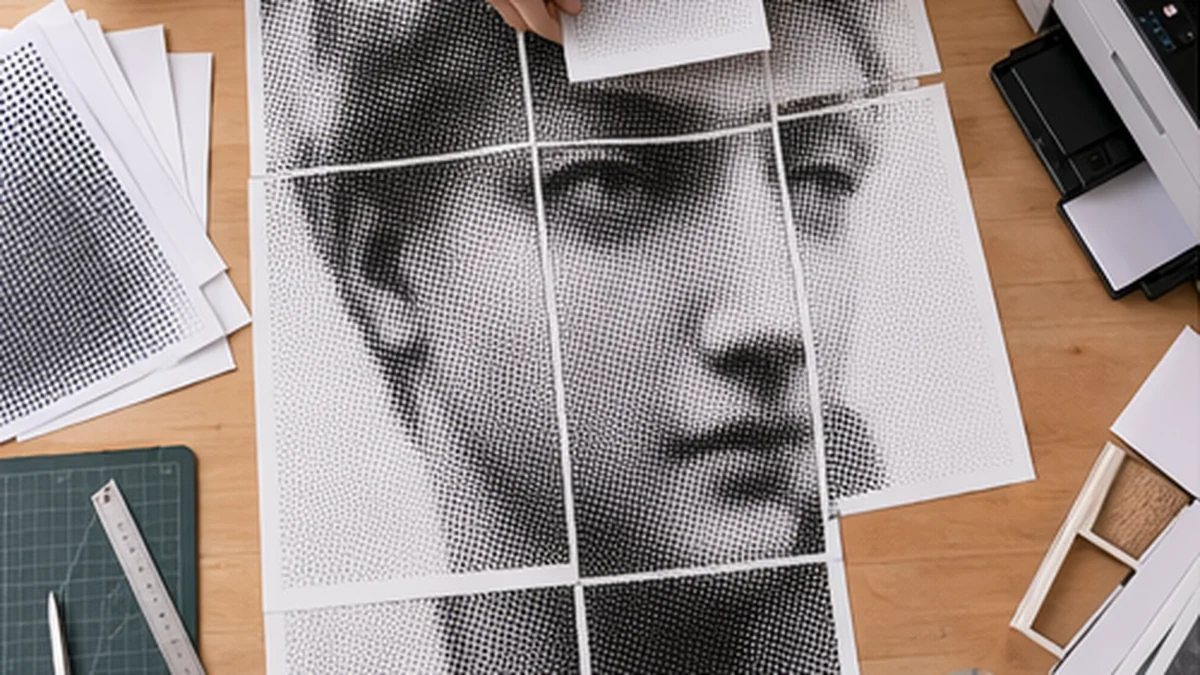
¿Sale mi foto normal o con puntos de semitonos?
Por defecto usa Mosaico plano (Sin efecto), que imprime tu foto continua y nítida sin puntos; los 14 estilos artísticos de semitonos son opcionales.