
GTA 6 Poster & Leonida-Karte zu Hause drucken (Kostenlose Anleitung)
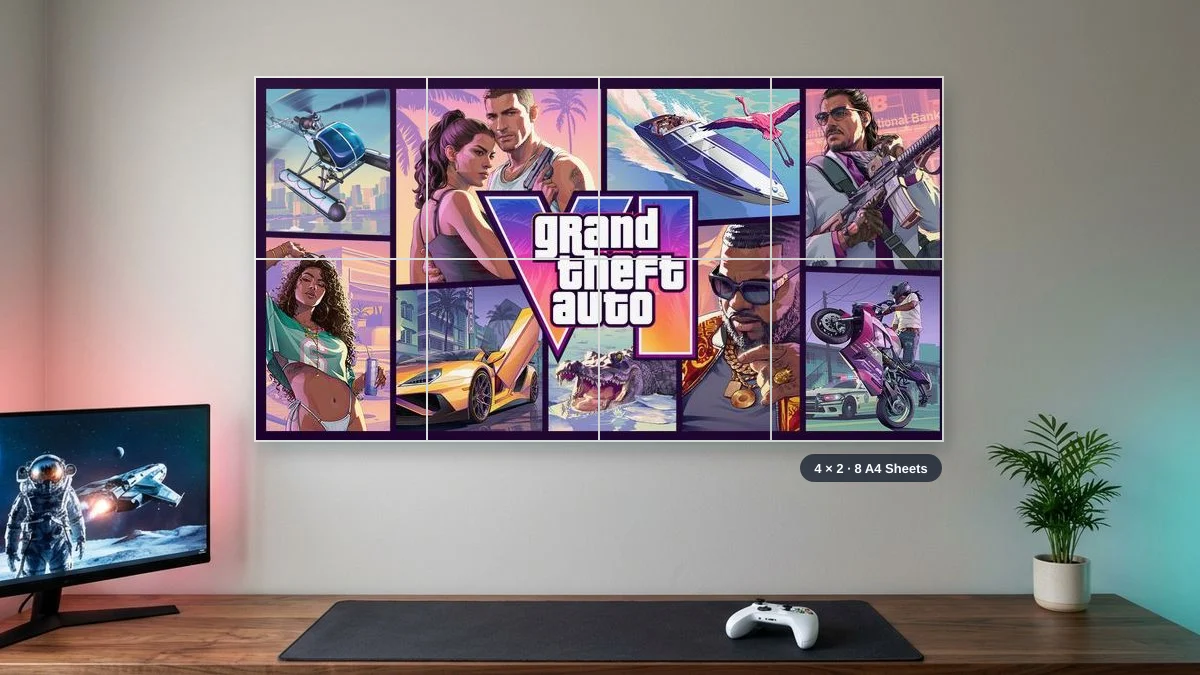
Warum ein GTA-6-Poster oder die Leonida-Karte selbst drucken?
Seit dem Release von Grand Theft Auto VI möchten viele Spielerinnen und Spieler mit digitaler Edition — oder ohne gedruckte Faltkarte in der Standardhülle — das ikonische Cover oder die Leonida-Karte an der Wand haben. Statt teuer im Copyshop drucken zu lassen, teilen Sie ein hochauflösendes Motiv einfach auf normale A4- oder Letter-Seiten auf und setzen in rund 20 Minuten ein riesiges Wandposter zusammen.
Bei Rasterbator.org läuft alles 100 % lokal im Browser: Ihre Bilder verlassen niemals Ihr Gerät, eine Anmeldung ist nicht nötig, und der Export als mehrseitiges PDF inklusive Schnittmarken, Seitennummern und Aufbauanleitung ist kostenlos.
Schritt 1: Hochauflösende Vorlage besorgen
Rasterbator hostet oder verteilt keine urheberrechtlich geschützten Spielgrafiken. Nutzen Sie für beste Schärfe die offizielle Quelle:
- Offizielles Artwork & Leonida-Karte: Laden Sie Cover-Art, Vice-City-Wallpaper und Kartenmaterial direkt im offiziellen GTA-VI-Portal von Rockstar Games herunter.
- Auflösung & Dateigröße prüfen: Rasterbator verarbeitet Bilder bis 8.192 px Kantenlänge ohne Verkleinerung und akzeptiert lokale Dateien bis 40 MB. Falls ein offizielles 300-DPI-JPG größer als 40 MB ist, speichern Sie es lokal mit unserem Bild-Skalierer platzsparend neu oder schneiden mit dem Bild-Zuschneider gezielt Vice City aus.
- Schärfe vorab testen: Prüfen Sie Screenshots im DPI-Rechner, bevor Sie Tinte verbrauchen.
Schritt 2: Das passende Seitenraster wählen
Richten Sie das Raster nach dem Bildformat aus: Hochformat (2×3, 3×4, 4×5) für das offizielle Cover und die Leonida-Karte, Querformat (4×2) für 16:9-Wallpaper.
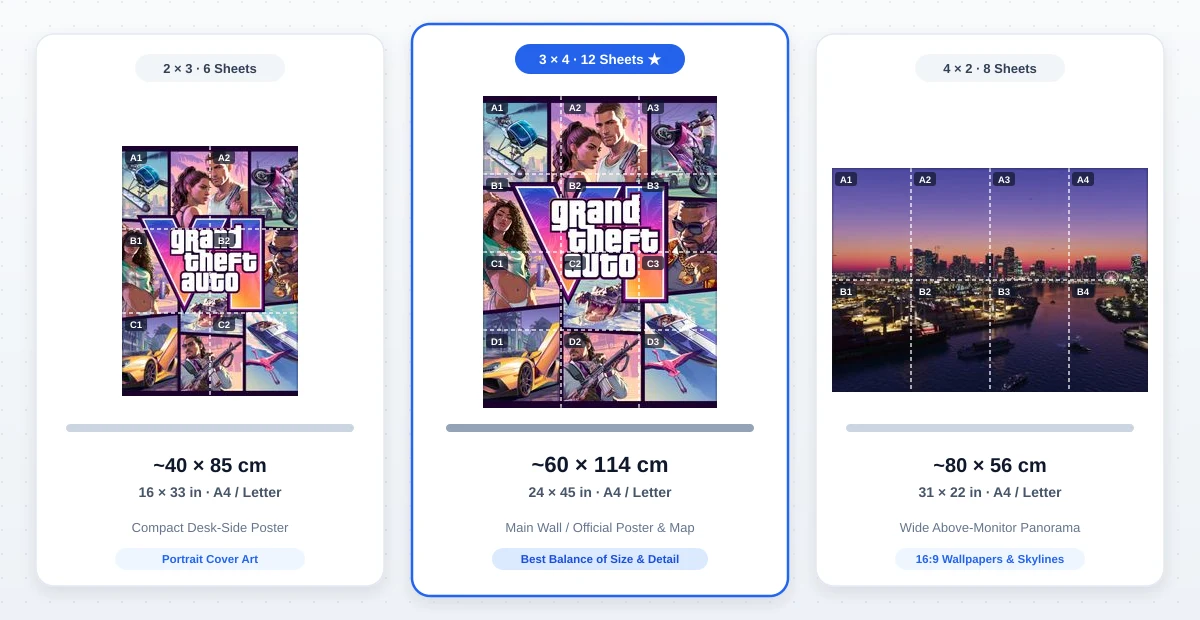
| Raster | Blätter | Ca. A4-Maß* | Ca. US Letter* | Einsatzbereich |
|---|---|---|---|---|
| 2 × 3 | 6 | 37 × 82 cm | 15 × 30 Zoll | Kompaktes Cover neben dem Monitor |
| 3 × 4 (Empfohlen) | 12 | 55 × 108 cm | 22,5 × 40 Zoll | Hauptwand: offizielles Cover oder Karte |
| 4 × 2 (Breit) | 8 | 74 × 55 cm | 30 × 20 Zoll | 16:9 Vice-City-Skyline über dem Schreibtisch |
| 4 × 5 (Riesenkarte) | 20 | 74 × 135 cm | 30 × 50 Zoll | Große Leonida-Wandkarte mit klaren Straßennamen |
*Berechnet mit 10 mm Rand und 8 mm Überlappung. Für exakte Wandmaße nutzen Sie den Wandplaner.
Schritt 3: Den richtigen Stil wählen (Ohne Effekt vs. CMYK vs. Farbhalbton)
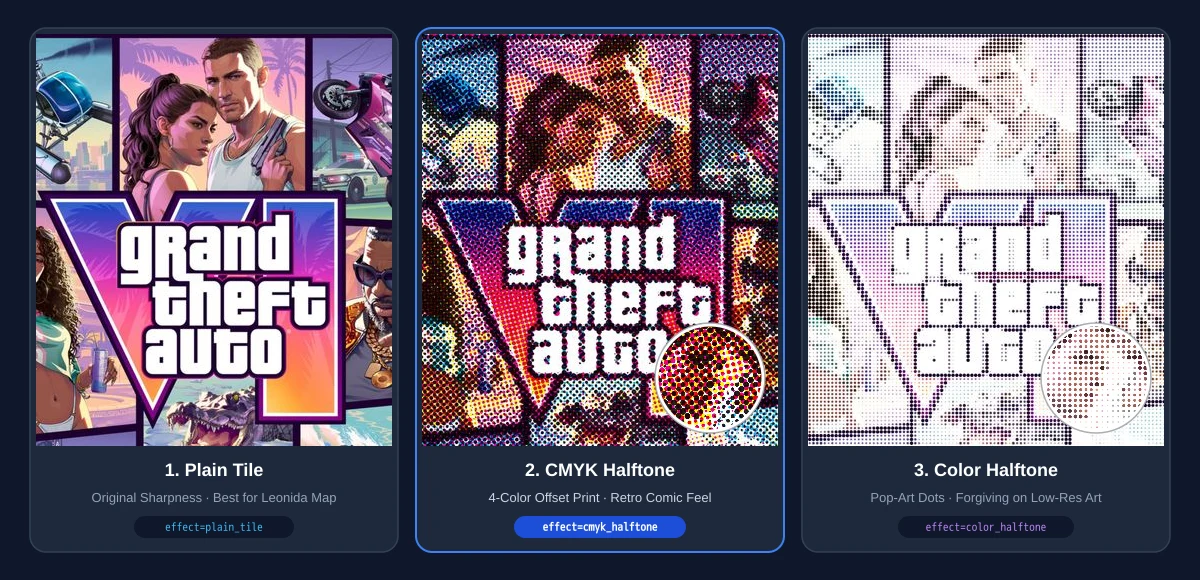
- Ohne Effekt (Plain Tile): Bewahrt jede feine Linie und jeden Ortsnamen. Unbedingt für die Leonida-Karte wählen.
- CMYK-Halbton: Erzeugt klassische 4-Farb-Offsetpunkte — perfekt für den markanten Comic-Stil des GTA-6-Covers.
- Farbhalbton: Kaschiert auch bei 1080p-Screenshots fehlende Auflösung durch einen starken Pop-Art-Look.
Direkt-Voreinstellungen (sofort startklar)
- 3 × 4 Scharfes Cover / Karte starten (Ohne Effekt)
- 3 × 4 Retro-Comic-Poster starten (CMYK-Halbton)
- 4 × 2 Breitbild über dem Schreibtisch starten (Ohne Effekt)
- 4 × 5 Große Leonida-Karte starten (Ohne Effekt)
Schritt 4: Druckeinstellungen & sauberes Zusammensetzen
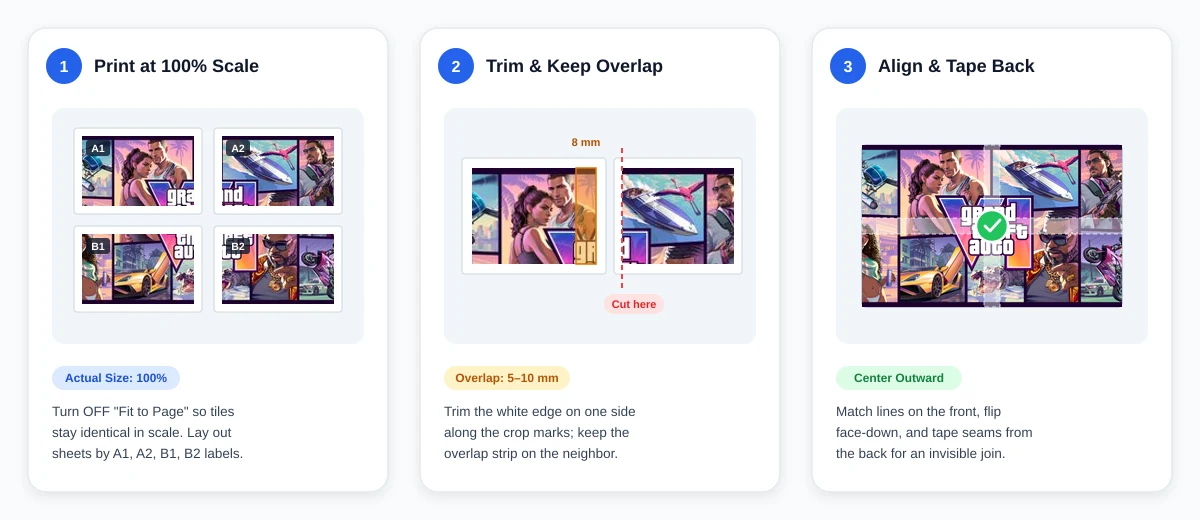
- Skalierung exakt auf 100 %: Schalten Sie „An Seite anpassen“ unbedingt aus, damit alle Kacheln exakt zusammenpassen.
- Mattes 120–160-g/m²-Papier: Verhindert Wellenbildung bei kräftigen Neonfarben und reduziert Spiegelungen.
- Von hinten kleben: Richten Sie die 8-mm-Überlappung vorn aus und kleben Sie die Nähte auf der Rückseite von der Mitte nach außen fest. Mehr Praxiswissen finden Sie in unseren Drucktipps und in der Vorlagengalerie.
Häufige Fragen
Kann ich nur Vice City als Ausschnitt der Leonida-Karte drucken?
Ja. Schneiden Sie den gewünschten Bereich zuerst im Bild-Zuschneider aus und übergeben Sie ihn direkt an Rasterbator.
Was tun, wenn die offizielle Kartendatei größer als 40 MB ist?
Speichern Sie sie im lokalen Bild-Skalierer ohne sichtbaren Qualitätsverlust als JPG neu — die Dateigröße sinkt sofort auf etwa 10–15 MB.